先分清谁来做
学校版不是老师自己买一张卡。开通、上课、学生查看,是三边的事,不要一个人从头点到尾。
教导处或信息老师。用电脑建学校、付款、把老师加进来、给老师分班。
用管理员登记的手机号登录。建自己的班、录学生、发作业、上传作文本。审核之后,学生才看得到。
学生和家长只做最后一步:用班级口令进班,看已经审核过的作文。个人版最多 2 个班;学校版按买的班级数来,没有这个 2 班上限。两种都能开发票。建学校、加老师、导入名单用电脑浏览器。老师上课可以用手机、平板、希沃或大屏。
用电脑登录
先登录,再在下一节建学校。学校还没建时,会员中心里选不到它。
-
1
负责开通的人 · 电脑
用 Chrome 或 360 打开教师网页
不要在微信里直接点链接,页面经常打不开。把地址复制到 Chrome 或 360:shenbi.ink/teacher/。用微信扫码,或点「账号密码登录」。
做完你应该看到:左侧有菜单,能找到「我的学校」「会员中心」。
走错了- 在微信聊天里打开,按钮点不动:复制网址,换 Chrome 或 360。
- 想在苹果手机的 App 里买学校版:那里没有购买。开通只用电脑网页。
建学校,并切到学校版
-
1
负责开通的人 · 电脑
点「新建学校」,只填学校名称
左侧点「学校管理」下面的「我的学校」,再点「新建学校」。弹窗标题是「添加学校」。学校名称填全称,点蓝色「创建学校」。不用先联系客服。
建好后,弹窗绿字会提示:点左侧「切换到学校版」。不点这个,后面没有「教师管理」,也建不了学校的班。
做完你应该看到:学校出现在列表里,左侧能看到「教师管理」「管理驾驶舱」。
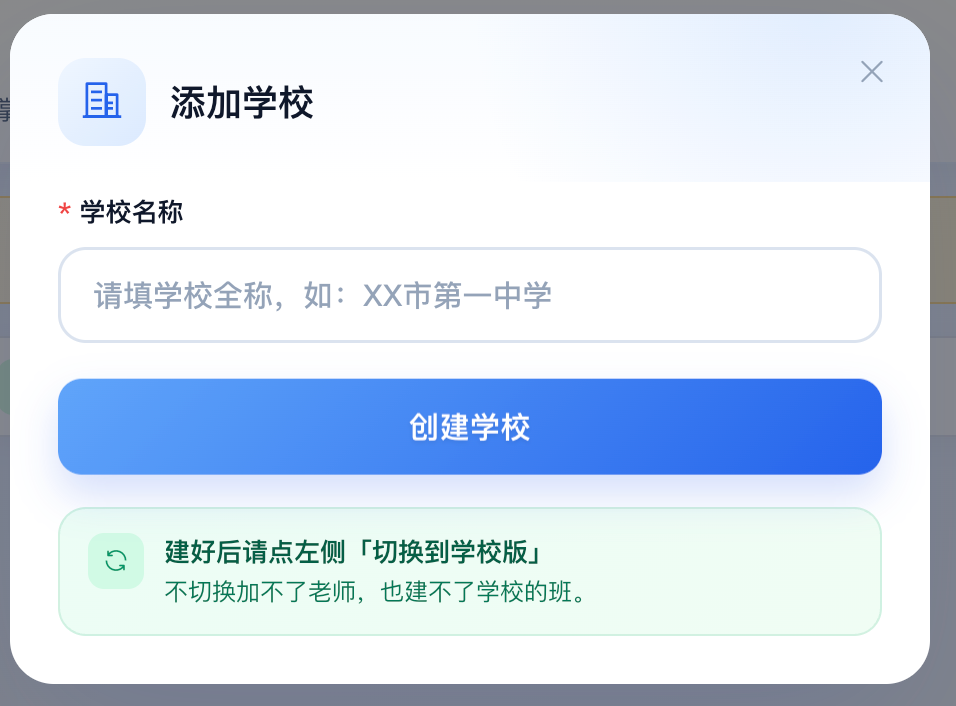
「添加学校」。填学校全称,点「创建学校」,再按绿字切到学校版 走错了- 学校建好了,左侧没有「教师管理」:还停在个人版。点左侧最下面「切换到学校版」。
- 登录时弹出「选择账号」:点学校名称,不要点「个人账号」。
购买,或先申请试用
学校已经建好、并且切到学校版之后,再来这一步。
-
1
负责开通的人 · 电脑
会员中心选「学校版」,不要买个人版
左侧点「会员中心」。页面上有两张卡片,点右边「学校版」。不要买个人月卡、年卡。
学校下拉选刚才建的那所学校。班级数量最少 10 个,使用年限按要买几年来填。右边「学校版费用」会算出总价,付款方式选微信或支付宝,点绿色「立即购买」。金额以这一页显示的为准。
还没决定买:同一页往下有一条「学校试用 · 30 天免费」,点「立即申请」,按表填写。提交后通常 1 分钟内审核,通过后不用先付款。
做完你应该看到:付完后这一所学校已开通;或试用申请已提交。
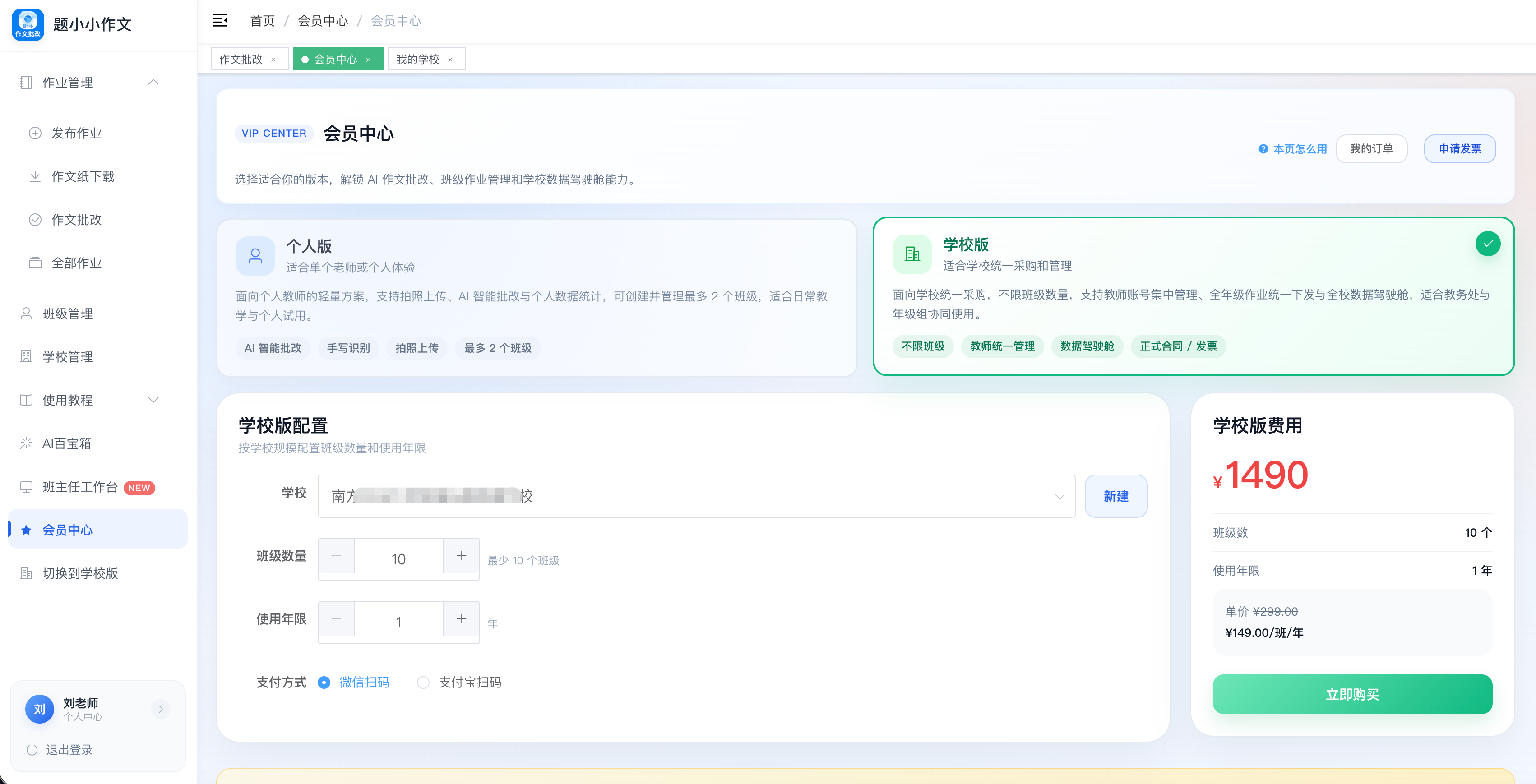
选中「学校版」。学校、班级数量、使用年限都在,右边点「立即购买」 走错了- 学校下拉是空的:上一节没建学校,或建完没有点「切换到学校版」。
- 买成了个人版:全校老师不能共用,而且最多 2 个班。回到这里,确认卡片选的是「学校版」。
把老师加进来,并分到班
老师还没进名单之前,让他们先不要自己注册。你加完之后,他们再用同一个手机号登录。
-
1
负责开通的人 · 电脑
先确认左侧已经是学校版
左侧「学校管理」展开后,能看到「我的学校」「教师管理」「管理驾驶舱」,才算在学校版。只看到个人版的菜单,点最下面「切换到学校版」。
-
2
负责开通的人 · 电脑
添加老师:人少一个一个加,人多用表格
左侧点「教师管理」。右上角有两个按钮:蓝色「批量导入」,绿色「添加老师」。
- 人少:点「添加老师」,填姓名和手机号。手机号必须是老师本人的,后面他就用这个号登录。
- 人多:点「批量导入」。弹窗里先点「模板下载」。表格只要求姓名、手机号,这两列必填。填好后点「上传」。
做完你应该看到:教师列表里有这些人。角色一般是「普通教师」,状态是绿色的「正常」。
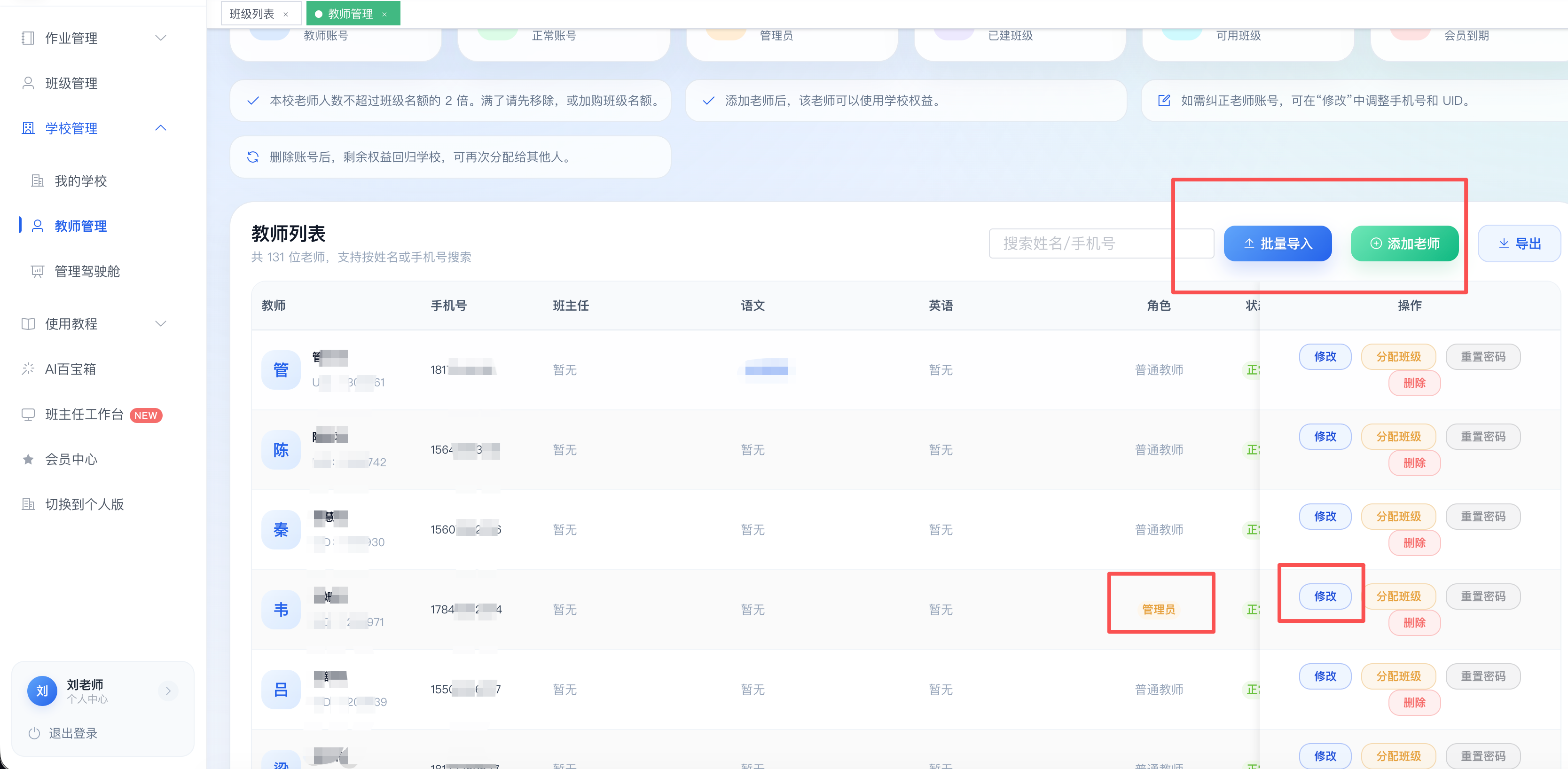
教师管理。右上角红框是「批量导入」和「添加老师」 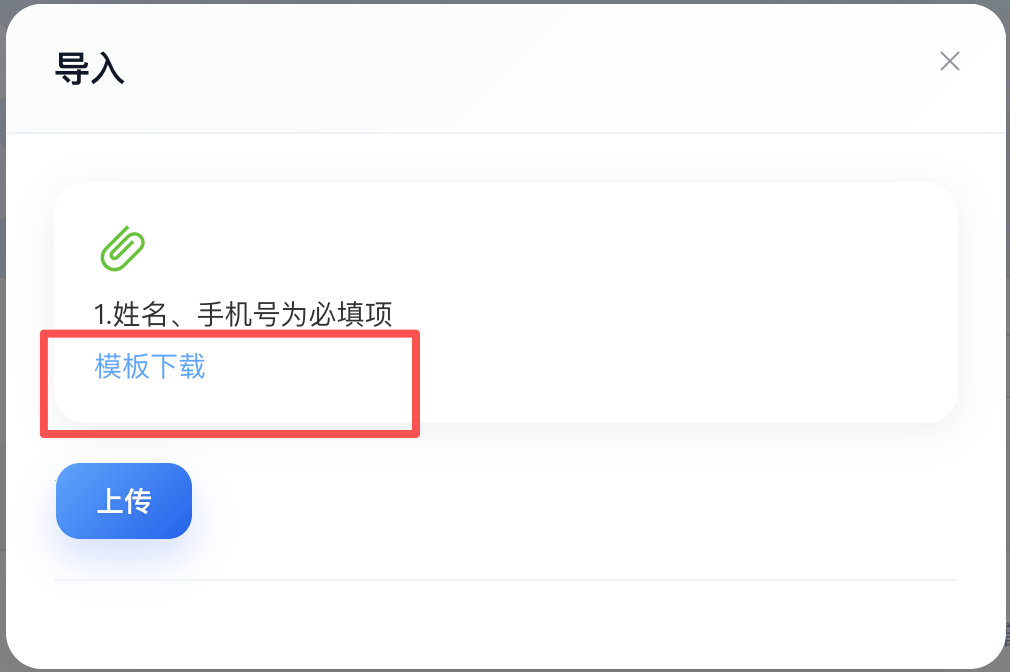
导入弹窗。先点红框里的「模板下载」,填完再点「上传」 走错了- 上传后出现红色错误:按每一行的提示改表格,整张表重新上传。不要删掉报错的人就当导完了。
- 提示老师人数已满:在职老师不能超过「已买班级数 × 2」。先删掉不用的老师,或回会员中心加购班级。已经超员的学校不会把人踢掉,只是不能再加新人。
- 手机号填错:点该老师后面的「修改」,改成他真实的手机号。
-
3
负责开通的人 · 电脑
点「分配班级」,不然他登录后一个班都没有
在教师列表里,点这位老师后面的「分配班级」。弹出来的窗口,左边是「转移班级管理员」,右边是「分配学科协作老师」。
- 他是班主任:停在「转移班级管理员」。勾选要交给他的班,点「确认转移管理员」。这个班的班主任换成他,原来的语文、英语协作老师还在。
- 他只教语文或英语,不是班主任:点「分配学科协作老师」。班主任不变,他只能批这一科。
需要另一位老师也能看全校、加人:点同一行的「修改」,把「管理员」打开。角色列会出现橙色的「管理员」。普通教师只能看到分给自己的班。
做完你应该看到:该老师那一行出现班级名字,不再是空的。
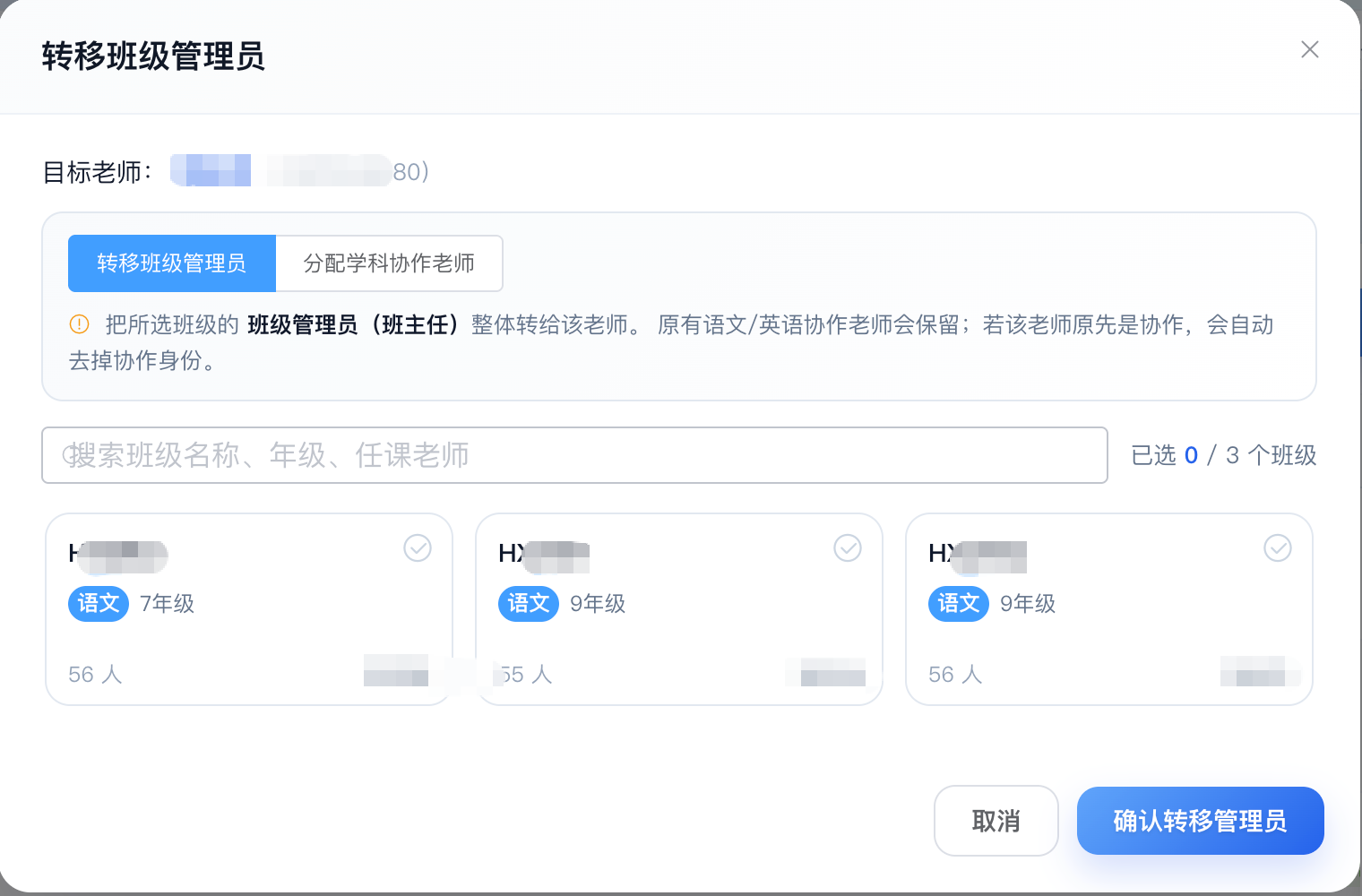
点「分配班级」后的窗口。班主任用左边,只教一科用右边 走错了- 老师说登录了但没有班级:没点「分配班级」,或他登录时选成了「个人账号」。
- 语文老师改到了英语作业:学科选错了。再开一次「分配班级」,改到「分配学科协作老师」里对应的科目。
老师第一次登录
-
1
上课的老师 · 手机
等管理员加完再登录
应用商店搜「题小小作文批改」下载 App,或微信里搜同名小程序。号码必须和管理员填的是同一个。
小程序就是下面这张图:先勾「我已阅读并同意《用户隐私政策》」,再点蓝色「授权登录」。要用账号密码,点下面的「密码登录」。
手机 App 不要点「通过 Apple 登录」。只用和管理员登记的同一个手机号登录。
做完你应该看到:登录成功。这个号以前用过,会弹出「选择账号」。
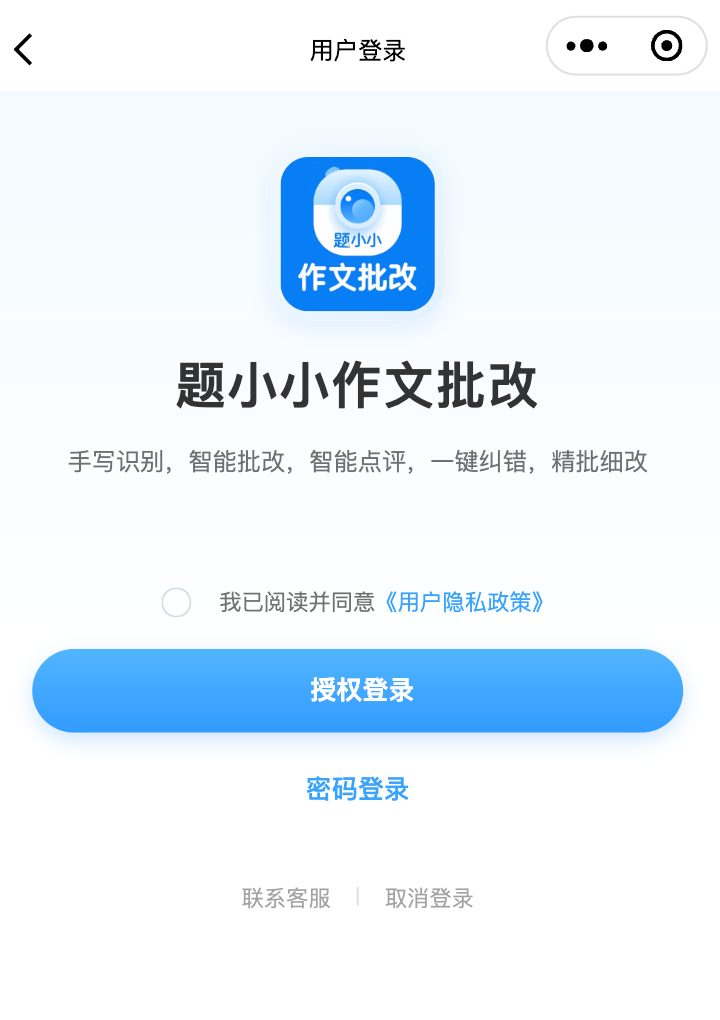
小程序。先勾同意,再点「授权登录」;要用密码就点「密码登录」 -
2
上课的老师 · 手机或电脑
弹出「选择账号」时,点学校,不要点「个人账号」
列表最上面是「个人账号」,下面是学校。点学校名称。选成个人账号,就还是最多 2 个班。
管理员是在你已经登着的时候把你加进去的:先退出,再重新登录,学校才会出现在这个列表里。
电脑上也一样。打开 shenbi.ink/teacher/,登录后选学校。选错了,点左侧最下面「切换到学校版」。
做完你应该看到:能看到管理员分给你的班级。
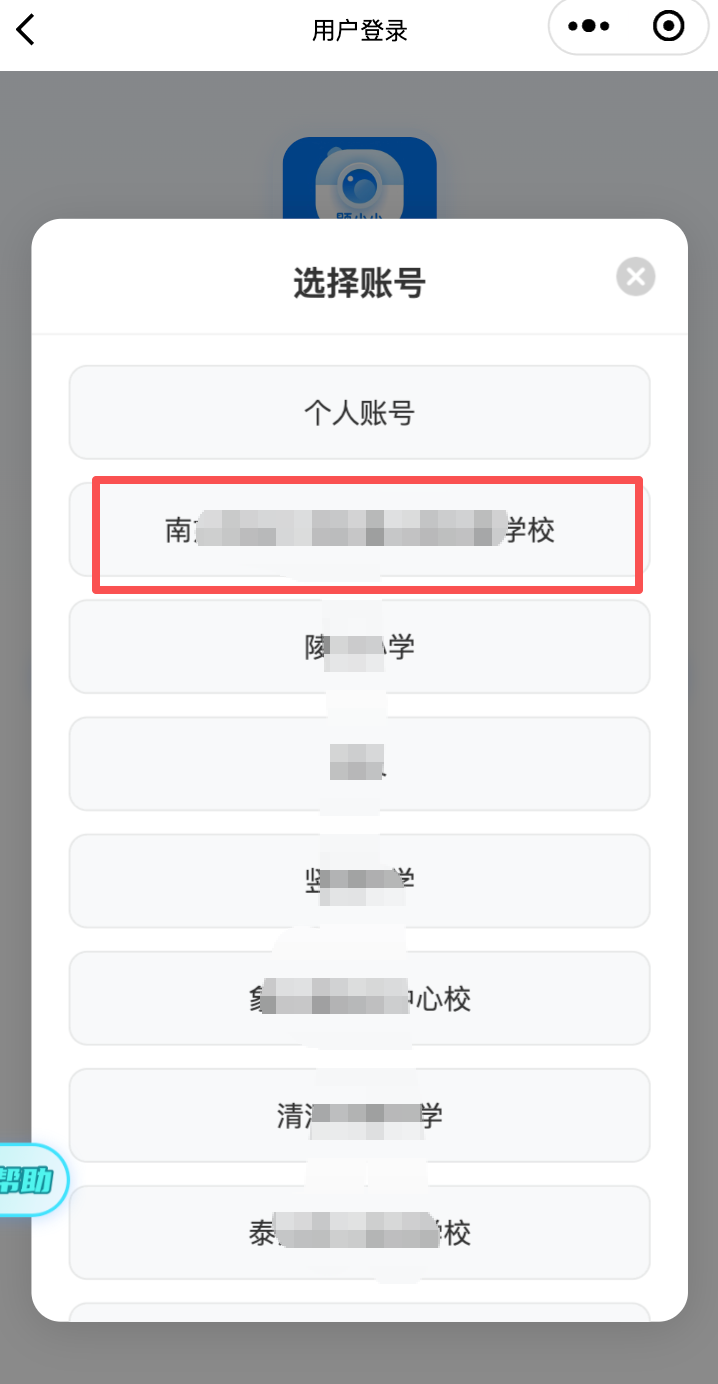
「选择账号」。点学校,不要点最上面的「个人账号」 走错了- 还是只能建 2 个班:选成「个人账号」了。退出重登,或点「切换到学校版」。
- 提示账号不存在、密码不对:手机号和管理员填的不一致。让管理员在「教师管理」里点「修改」核对号码。忘了密码就点「重置密码」,输入框留空,密码会变成 123456。
- 登录了但班级是空的:管理员还没点「分配班级」。
建班,把学生名单准备好
没有班级、学号有空着的,后面整班扫描会直接被拦住。先做完这一节,再收作文本。
-
1
上课的老师 · 电脑更清楚,手机也可以
点「创建班级」
左侧点「班级管理」,进入班级列表,点「创建班级」。名称写成大家认得出来的,例如「六年级1班」。年级要选对,后面推荐的单元作文跟年级走。每个班最多 70 人。
做完你应该看到:列表里出现这个班,班级名称下面有一行「口令:」。
-
2
上课的老师
进入「学生名单管理」。要扫描的,学号必须填,而且不能重复
还在班级列表里,点这个班的「学生名单管理」。学校版看的是「学校班级」这一栏。
- 老师自己加:点绿色「添加学生」,填姓名。准备整班扫描的,学号也填上。
- 表格导入:点蓝色「批量导入」,先下载模板,按列填好再上传。
- 让学生自己进:页面最上面有「班级口令」,点复制,发到家长群。学生在小程序里填口令、姓名、学号。没有二维码可扫。
不想再让外人加进来:点「锁定班级名单」。锁定后,家长必须填名单上已经有的姓名才能进班。老师仍然可以在名单里加人。
做完你应该看到:上面的「未分配学号」是 0。要扫描的班,学号列不能有空的。
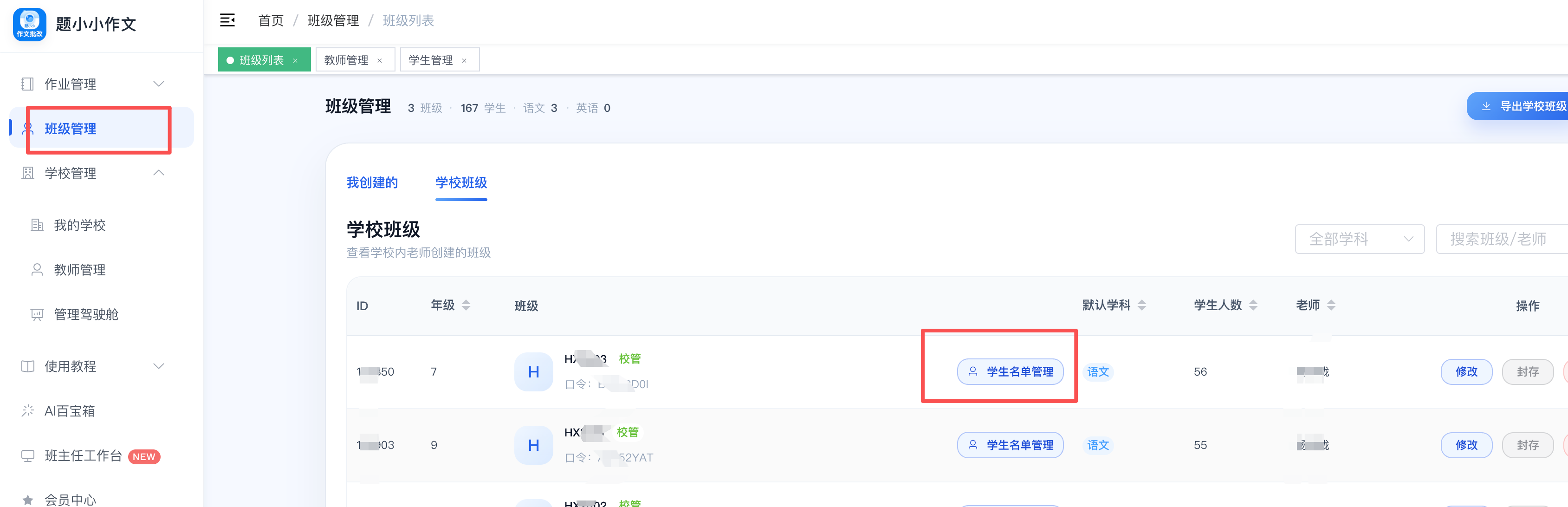
班级列表。班级名称下面是口令,点「学生名单管理」进人 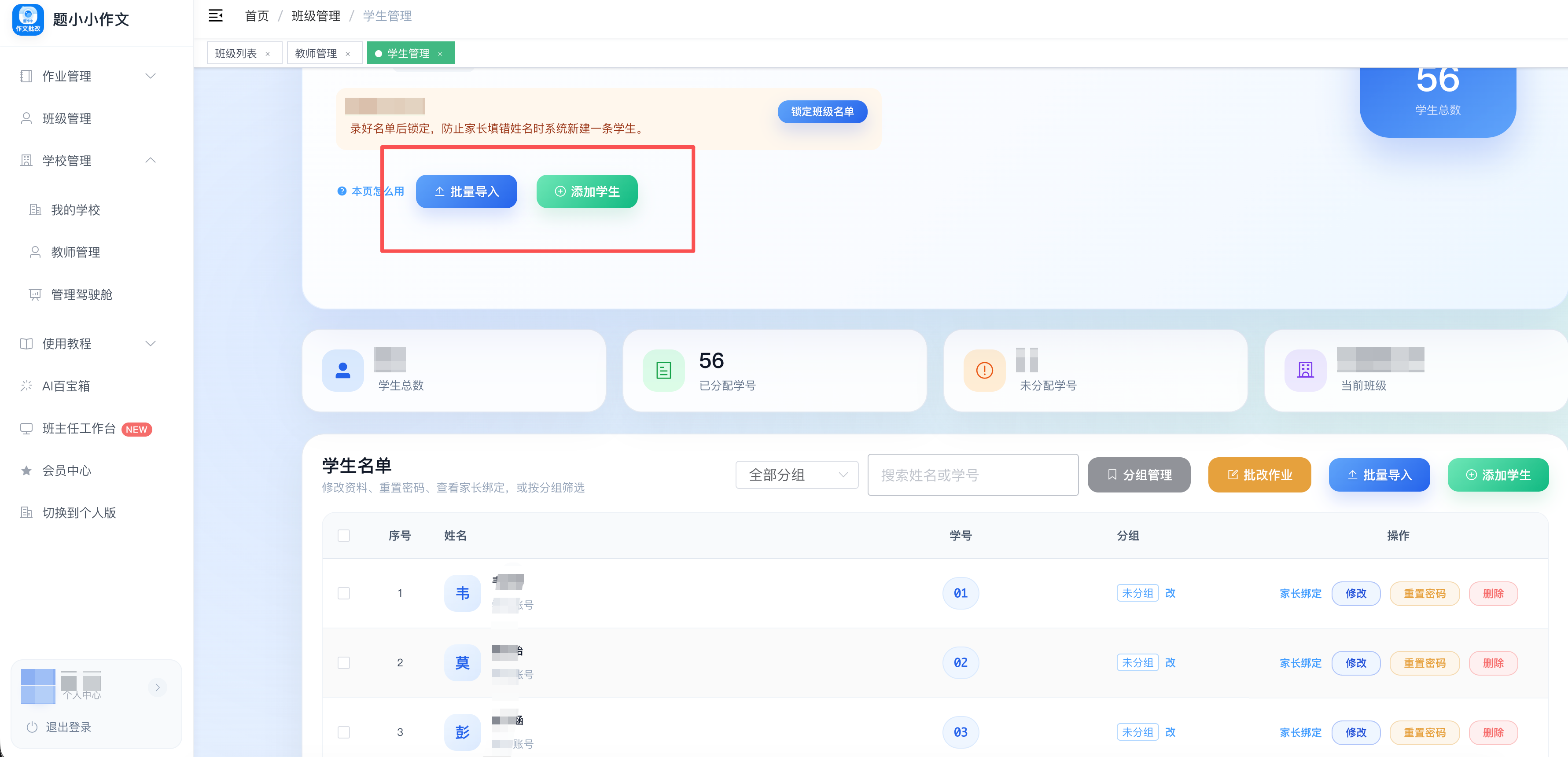
学生管理。红框是「批量导入」和「添加学生」,录完可点「锁定班级名单」 走错了- 一点「批量上传」就提示「必须全部学生设置了学号」:回这一页,把空着的学号补上。只给某一个学生手传,可以靠姓名;整班扫描不行。
- 作文扫到了别人头上:两个学生学号相同。学号在这个班里不能重复。
- 家长说进不去:口令发错班了;或名单已锁定,他填的姓名和名单不一致。提示会是「姓名输入错误,或该学生不在这个班级」。
布置作业,印纸,再上传
顺序不要反:先创建作业,再印纸给学生写,最后在「作文批改」里上传。「全部作业」里没有上传按钮。
-
1
上课的老师,或学校管理员
发布作业,滚到最底下点「创建标准作业」
左侧「作业管理」里点「发布作业」。下面这张图是页面上半部分:选学科、年级、上下册、单元。作业类别日常选「单元作文」。写作文体按题目选。再填最低字数、总分、作文标题和题干。
图下面还有内容,要继续往下滚:勾选要布置的班级。学校管理员可以一次勾多个班,甚至整个年级。第一次批改方式选「模板批改」,润色和旁批保持默认。页面最底下点「创建标准作业」。
英语、看图写话、小练笔不用选模板、润色和旁批,按那一页自己的选项填。
做完你应该看到:提示创建成功。「全部作业」里能找到这份作业。
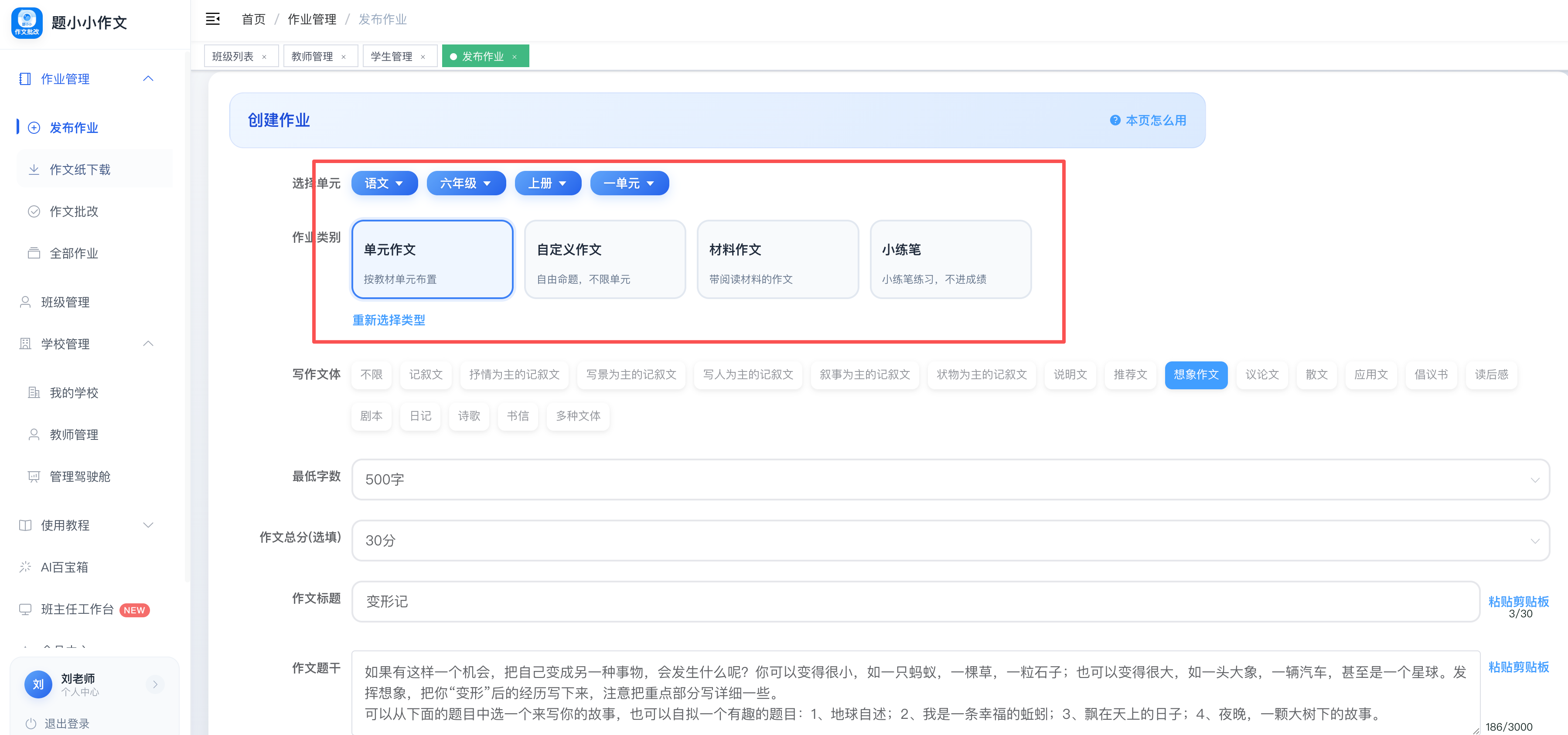
这是上半部分。选完题目后继续往下,勾选班级,最底下点「创建标准作业」 走错了- 点了「创建 Pro 作业」:Pro 之后不能批量上传,只能一篇一篇交。日常单元作文用「创建标准作业」。
- 创建完就在「全部作业」里找上传:那里没有。要点「进入批改」,或左侧直接点「作文批改」。
-
2
上课的老师
下载作文纸,打印时选 100%,不要缩放
左侧点「作文纸下载」。按字数点一张卡片下载 PDF,不要自己用 Word 做。页面上的名称是:
- 短篇:A4 1栏 304字、A4 1栏 320字。
- 常规:A4 1栏 504字、A4 1栏 576字。576 字是常规推荐。
- 纸上要留旁批栏:A4 1栏 414字(带旁批栏)。
- 很长:A3 2栏 779字、A3 2栏 990字、A3 3栏 1020字、A3 3栏 1200字。图里如果没露全,往下翻。
- 英语:A4 1栏 英语1、A4 1栏 英语2。不要拿语文纸让学生写英语。
打印对话框里,缩放选「实际大小」或 100%,不要选「适合页面」。黑白打印即可。
告诉学生:姓名、学号写在纸上的格子里,不要涂改。超过一页时,每一页写「第 1 页」「第 2 页」,用阿拉伯数字,不要写「第一页」。
做完你应该看到:PDF 能打开,页边没有被切掉。
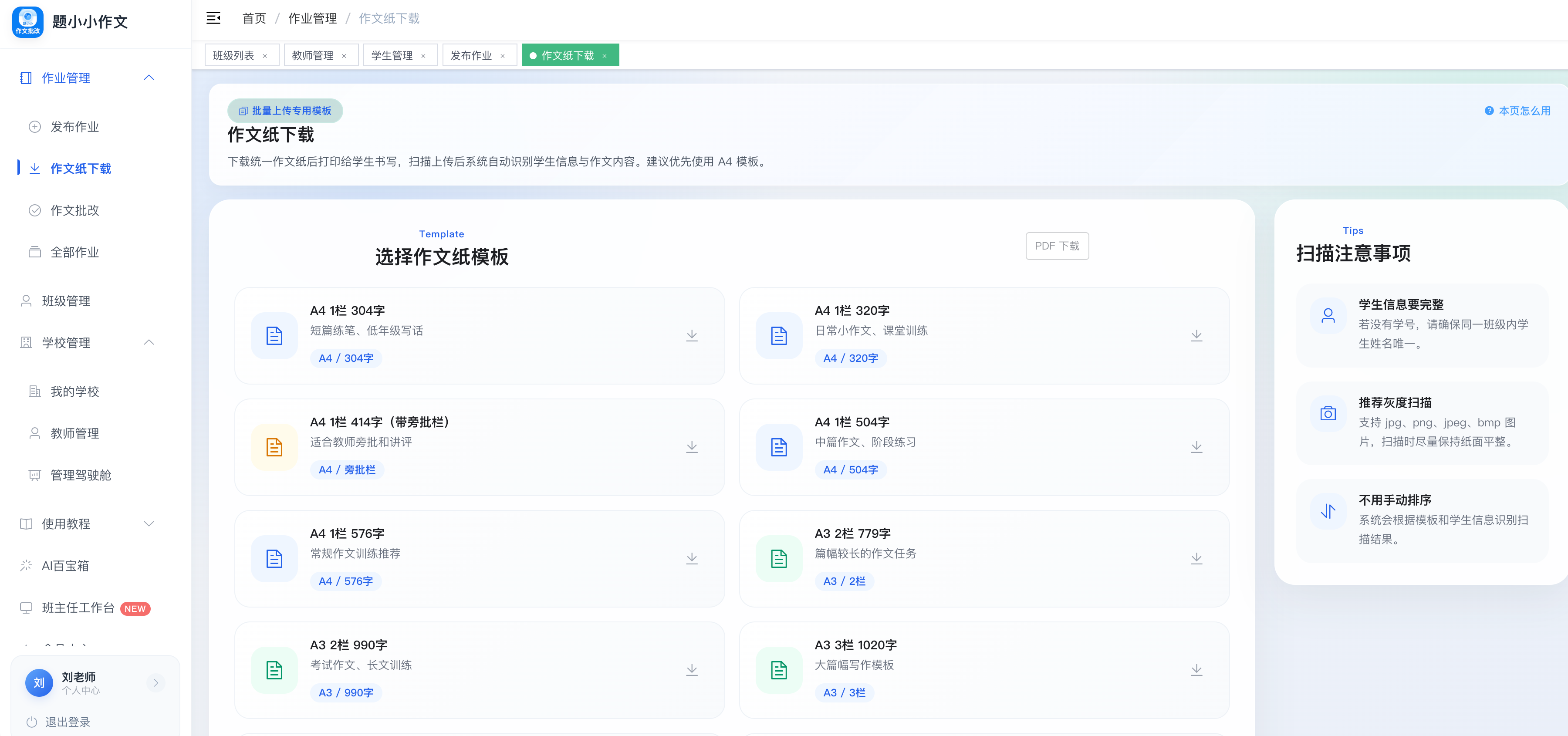
作文纸下载。点某一张卡片下载。英语纸在这一页再往下 走错了- 扫描后全班都对不上人:纸被缩放过,或页边被裁掉了。重新按 100% 打印。
- 学校只允许用普通作文本:识别会差很多,不保证能自动对上。每一页用正楷写「姓名:张三 学号:123 第1页」,标点也按这个写。
-
3
上课的老师
在「作文批改」里,先选班级和作业,再点「批量上传」
左侧点「作文批改」。顶部两个下拉:先选班级,再选刚才那份作业。然后点绿色「批量上传」。弹窗标题是「上传作文扫描件」。把扫描图片或 PDF 拖进去。手机拍照也可以,一页一张,字要清楚。全部文件都传完,再点提交。不用自己按页排序。
传完回到学生列表。列表上方可以点「待上传」「已审核」来筛选。每一行上的状态字是:
- 待上传:这个人还没传上,或没被认出来。筛「待上传」就能把他们找出来。
- 批改中:正在批。先别点「AI深度报告」。
- 待审核:批完了,学生还看不见。
- 已审核:学生端能看见了。
- 批改失败:这张图通常太糊。重拍这一份,点这一行后面的「上传」再传。
有人一直认不出来:点这个学生后面的「上传」,手动选他的那几页。列表上方还可以在「原稿」和「修改稿」之间切换,第一次交的是原稿。
做完你应该看到:「待上传」变少。过一会儿,批完的人变成「待审核」。
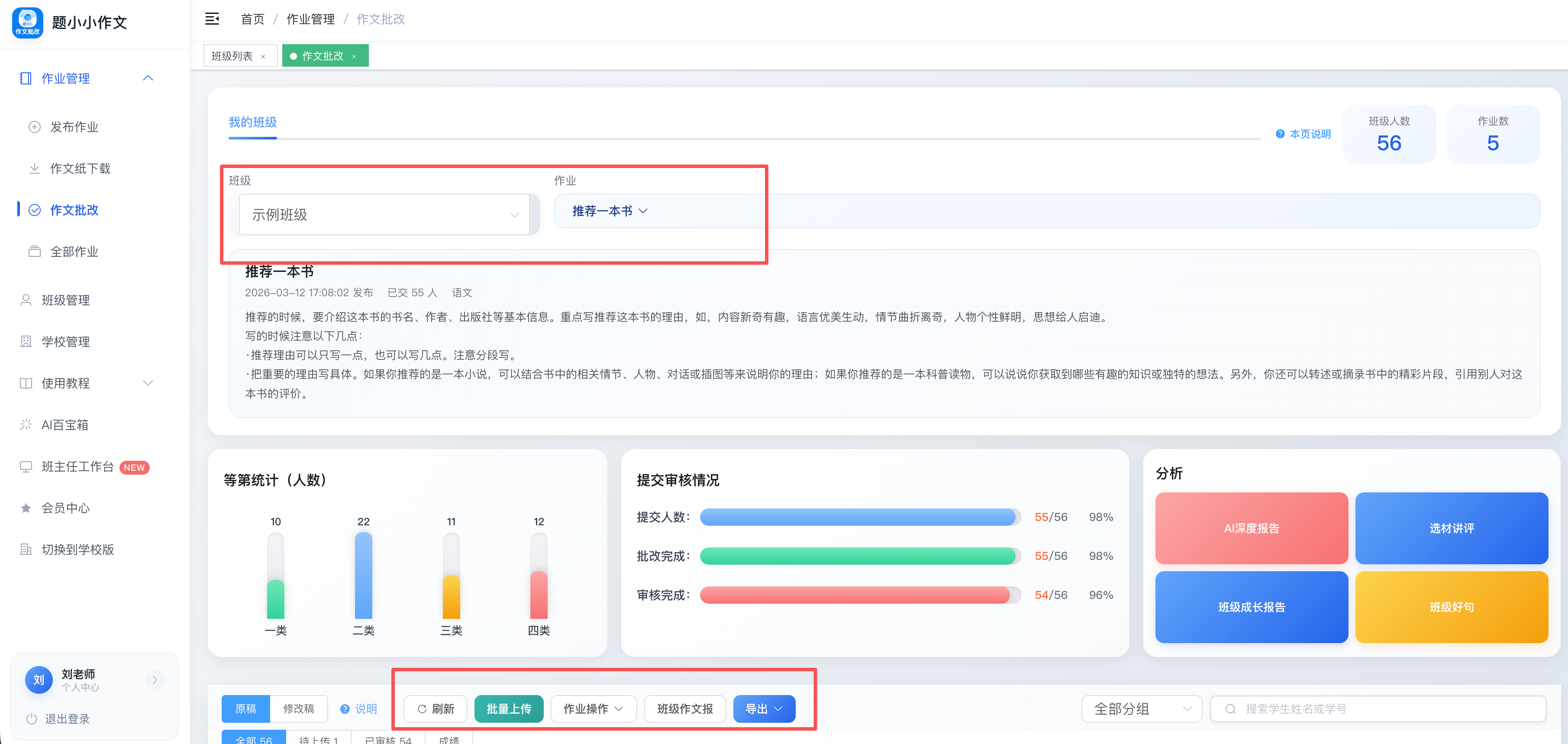
先选红框里的班级和作业,再点绿色「批量上传」 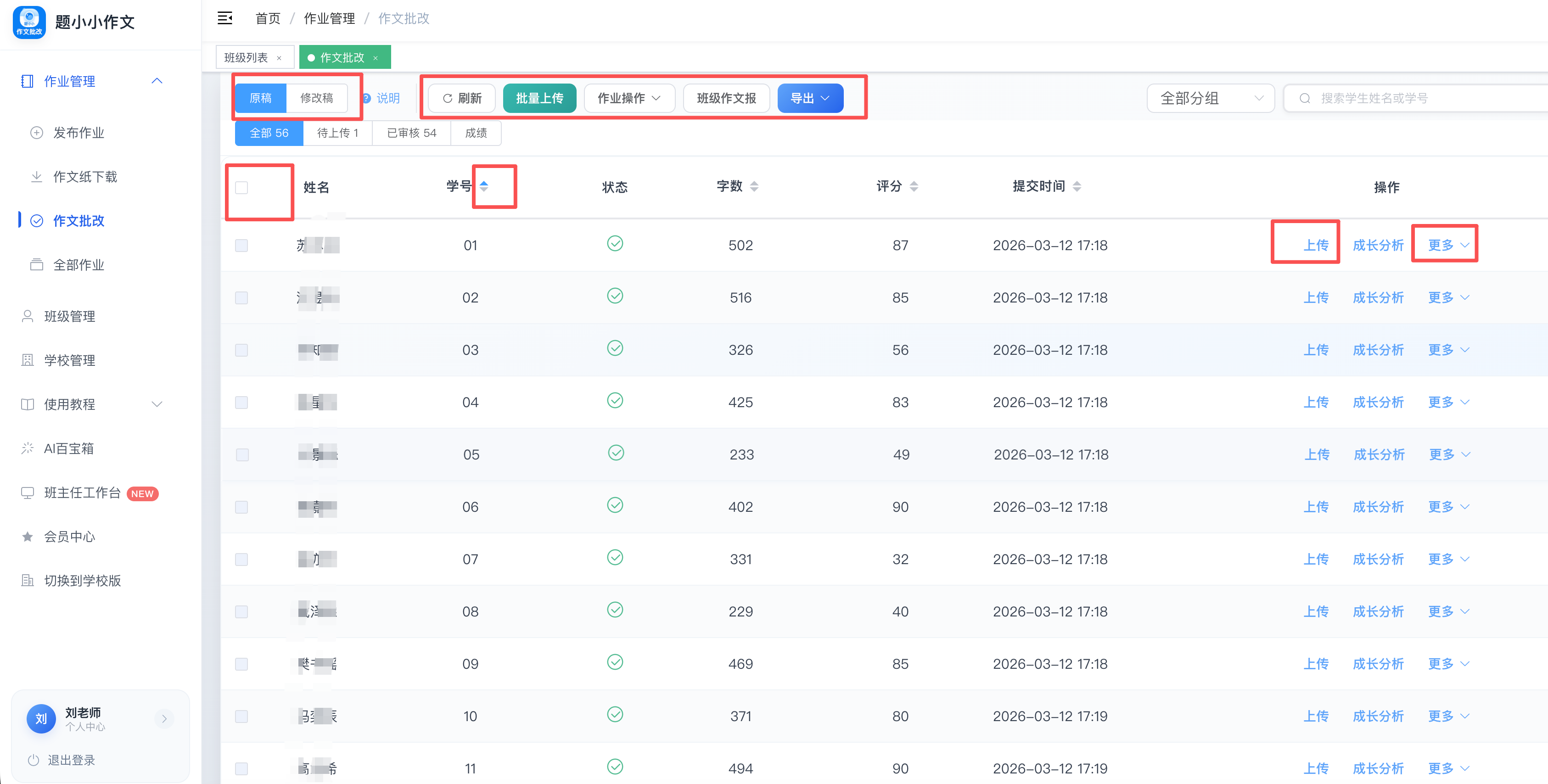
学生列表。上面可筛「待上传」。认不出的人,点那一行后面的「上传」 走错了- 提示还没有学生:回上一节录名单。
- 提示「必须全部学生设置了学号」:有人学号是空的。补全后再上传。
- 几个人一直在「待上传」:姓名、学号涂改了,或页码写成了「第一页」。点这个学生后面的「上传」,手动选他的那几页。
- 找不到「批量上传」:这份作业是用「创建 Pro 作业」建的,只能逐篇提交。日常作业请新建一份,点「创建标准作业」。
- 「AI深度报告」是空的或很旧:还在「批改中」就点了。等变成「待审核」再点。这份报告按当时的结果生成,批完再看。
看结果,改完再让学生看见
-
1
上课的老师
点学生姓名,不要点「上传」
还是在「作文批改」的学生列表。点某一行的姓名,进入对比页:左边是学生原文,右边是「总评」。分数和批语可以在这里改。改完点右上角「完成审核」,这一篇就审完了。
要在作文本原图上写批注:点「查看旁批」,进入「作文原图旁批」。这里的笔迹不会一直保存,改完要点底部「下载PDF」。字在图上显示不全时,点「仅看文字旁批」。
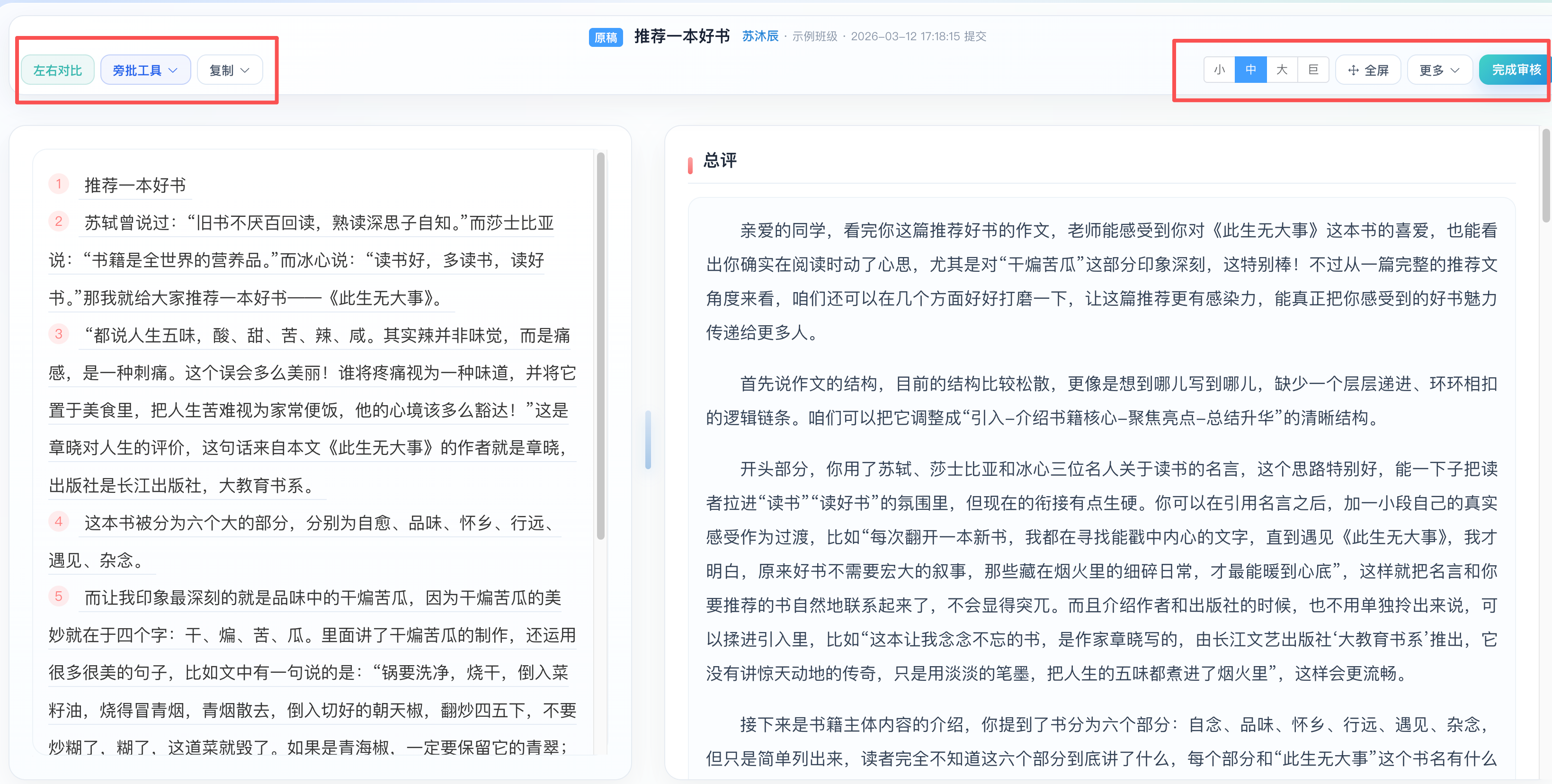
点姓名后的对比页。左边原文,右边总评,右上角「完成审核」 
「查看旁批」后的原图。改完点「下载PDF」,笔迹不会一直留在页面上 -
2
上课的老师
很多人一起审:回列表勾选,点「一键审核」
「完成审核」只审打开的这一篇。「一键审核」在学生列表上,一次审勾选的人,不会打开每一篇。
回到「作文批改」,勾选学生左边的框,点「一键审核」,再点确认。状态从「待审核」变成「已审核」之后,学生才能看到。要改某一篇的分数,还是点进那个学生,改完再点「完成审核」。
要拿表格离开系统:点这一页的蓝色「导出」。「全部作业」那一页没有导出。
做完你应该看到:勾过的学生变成「已审核」。学生这时打开 App,才能看到这篇。
走错了- 家长说什么都看不到:还没审。一篇用「完成审核」,多篇用「一键审核」。状态还停在「待审核」时,学生端没有这篇。
- 想看全班讲什么:批完后点「AI深度报告」。在「全部作业」里,同一个东西叫「分析报告」。「选材讲评」是按写了哪件事把人分成几组,能点开看是谁。两个都要点,不能互相代替。
- 学生交了修改稿却没有润色:列表上方切到「修改稿」。修改稿只用来和原稿对比,不生成润色稿。原稿还没交时,也不能先交修改稿。
学生和家长怎么看自己的作文
-
1
老师发给家长 · 学生在手机上做
把班级口令发到群里
口令在班级列表里,班级名称下面那一行「口令:」。进了「学生名单管理」以后,页面最上面也有「班级口令」,旁边可以复制。没有二维码。
发到群里时写清楚:打开题小小作文批改,点「加入班级」,输入口令和孩子的姓名。姓名要和名单一字不差。学号也按名单填。
做完你应该看到:这个人在学生名单里。家长自己加入的,姓名和名单对得上。
-
2
不方便装 App 的学生
用网页登录,密码固定是 123456
浏览器打开 shenbi.ink/stu/。账号是老师给学生的那个。密码不能自己改,统一是 123456。学生忘了,让老师在学生列表里点「重置密码」,重置之后还是 123456。
做完你应该看到:能打开自己已审核的那篇作文。没审核的不会出现。
走错了- 登录成功但没有作文:进错班了,或老师还没点「完成审核」或「一键审核」。
- 自己设的密码登不上:学生网页不允许改密码,用 123456。
- 管理员要看全校有没有在用:左侧「管理驾驶舱」。刚开通、还没人批改时这里是空的,有数据后刷新页面。普通老师看不到全校,只能看自己的班。